最近、オンラインでのデザイン需要が急増しており、初心者でも簡単に使えるデザインツールが注目を集めています。誰でも手軽にプロ並みの仕上がりが目指せる今、効率的に活用するコツを知っておくことが成功の鍵です。この記事では、実際に使ってみて感じた便利な裏ワザや最新機能をわかりやすく紹介します。デザインに自信がなくても大丈夫!すぐに役立つテクニックをマスターして、あなたのクリエイティビティをぐっと引き上げましょう。これからのトレンドを押さえつつ、楽しく学べる内容をお届けします。ぜひ最後まで読んで、今日から使えるデザイン力を手に入れてくださいね。

効率アップ!デザイン作業をスムーズに進めるための工夫
テンプレート活用で時間短縮
デザイン初心者の方に特におすすめなのが、ツール内のテンプレート機能です。最初から白紙で作るよりも、既に整ったレイアウトや配色をベースにすることで、完成までの時間を大幅に短縮できます。私も初めて使った時は「こんなに簡単にできるの?」と驚いたほど。テンプレートはジャンル別に多数用意されているので、名刺やSNS投稿、チラシなど目的に合わせて選べるのが便利です。さらに、テンプレートの一部を自分好みにカスタマイズするだけで、オリジナル感も十分に出せるため、手軽さと独自性の両立が可能です。
ショートカットキーで操作を加速
意外と見落としがちですが、ショートカットキーを覚えると作業効率が格段に上がります。私はよく使う機能のショートカットをメモしておき、慣れるまでは何度も確認しながら作業しています。例えば、コピー&ペーストはもちろんのこと、ズームイン・アウトやグループ化・解除など、細かい動作もキー一つで完結できるのは本当に助かります。最初は覚えるのが大変に感じるかもしれませんが、慣れてしまうと無意識に指が動くようになり、時間の節約だけでなく作業のストレス軽減にもつながります。
クラウド連携でデータ管理も安心
デザイン作業は途中で保存し忘れたり、ファイルを紛失したりすると非常に困ります。そこで最近のオンラインデザインツールはクラウド連携機能が充実しており、自動保存や複数デバイス間での同期が可能です。私自身、スマホで作業を始めて、パソコンで続きを編集するといった使い方をしていますが、どの端末からも最新のデータにアクセスできるのでとても便利です。さらにチームでの共有も簡単にできるため、共同作業の効率もグッと上がります。
デザイン初心者が知っておきたい基本操作とポイント
レイヤーの理解と活用
レイヤーはデザイン作業の基礎中の基礎ですが、初心者が意外と苦戦しがちなポイントでもあります。レイヤーとは、パーツごとに分けて重ねられる透明なシートのようなもので、これを上手に使いこなすことで編集の自由度が格段にアップします。私も最初は「何でこのパーツが動かないの?」と悩んだことがありますが、レイヤーの順番やグループ化を理解すると、思い通りにレイアウト調整ができるようになりました。特に背景とテキストを分けるだけでも作業のしやすさが変わります。
カラーパレットの選び方
色選びはデザインの印象を大きく左右するため、とても重要です。初心者のうちは色の組み合わせが難しく感じることも多いですが、オンラインツールには色相環や配色提案機能が備わっているものが多く、これを活用すると失敗しにくいです。私がよく使うのは「補色」や「類似色」を自動で提案してくれる機能で、これにより自然でバランスの取れた配色が簡単に作れます。さらに、ブランドカラーを保存しておけば、いつでも統一感のあるデザインが作れるので重宝しています。
フォント選びのコツ
フォントはデザインの雰囲気や読みやすさに直結する重要な要素です。無料ツールには多種多様なフォントが用意されていますが、種類が多すぎて迷うことも多いはず。そこでポイントは、目的や媒体に合ったフォントを選ぶこと。例えば、ビジネス系ならシンプルで読みやすいゴシック体、ポップな印象を出したいなら丸みのあるフォントが適しています。私が経験上感じるのは、2〜3種類のフォントに絞って使うと統一感が出て、デザイン全体がまとまりやすいということです。
最新機能を使いこなす!便利ツールの裏技テクニック
AI自動補正機能の活用
最近のオンラインデザインツールには、AIを活用した自動補正機能が搭載されていることが多いです。これを使うと、写真の色味や明るさ、コントラストをワンクリックで最適化でき、初心者でもプロっぽい仕上がりが期待できます。私も最初は「機械任せで本当に大丈夫?」と半信半疑でしたが、実際に使ってみると微調整なしでかなりクオリティが上がり、作業時間も短縮できました。特にSNS投稿用の画像作成時には重宝しています。
スマートガイドで正確な配置
デザインの要素を正確に揃えるのは意外と難しいですが、スマートガイド機能を使うと自動で位置を補助してくれるため、ズレを防げます。私も細かいパーツの位置調整に苦労していたのですが、この機能のおかげでほぼミスなく配置できるようになりました。しかもガイドは必要に応じて表示・非表示が切り替えられるので、作業の邪魔にならないのも嬉しいポイントです。整列させたいときはぜひ活用してみてください。
バージョン管理で安心の作業環境
オンラインツールの中には、編集履歴やバージョン管理機能が付いているものもあります。これにより、誤ってデザインを壊してしまっても以前の状態に戻せるため、安心して試行錯誤が可能です。私も一度、大幅に変更したデザインを元に戻す必要があった時に助けられました。特に複数人での共同編集の場合は、誰がどの部分を編集したかも確認できるので、トラブル防止にもつながります。
初心者でも使いやすい!おすすめの無料デザインツール比較
操作性と機能性のバランス
無料のオンラインデザインツールは数多くありますが、操作のしやすさと機能の豊富さのバランスで選ぶのがポイントです。例えば、Canvaは直感的に操作できて、テンプレートも豊富なので初心者に大人気です。一方、FigmaはUIデザインなどに特化しており、より細かい編集ができる反面、慣れるまで少し時間がかかるかもしれません。私の経験では、最初はCanvaで基本を覚え、慣れてきたら他のツールを試すのがおすすめです。
対応デバイスと連携機能
ツールを選ぶ際は、スマホやタブレット、パソコンなど自分が使うデバイスに対応しているかも重要です。さらに、SNSやクラウドサービスとの連携がスムーズなツールは、データの共有や公開が楽になるので便利です。私の場合、外出先でスマホから簡単に修正し、家のパソコンで本格的な編集を行うスタイルなので、マルチデバイス対応のツールは必須です。
無料プランの制限と有料版のメリット
無料プランはとても魅力的ですが、使える素材や保存形式に制限がある場合が多いです。必要に応じて有料プランにアップグレードすることで、広告非表示、高画質ダウンロード、チーム機能など便利な機能が使えるようになります。私も最初は無料で十分と思っていましたが、仕事用に使うようになってからは有料版に切り替え、作業効率とクオリティが格段に向上しました。
| ツール名 | 主な特徴 | 対応デバイス | 無料プランの主な制限 | 有料版のメリット |
|---|---|---|---|---|
| Canva | 初心者向けの豊富なテンプレートと直感操作 | PC、スマホ、タブレット | 一部素材制限、透かし入りダウンロード | 高画質ダウンロード、ブランドキット作成 |
| Figma | UI/UXデザインに強くチームでの共同編集に最適 | PC、ブラウザ、スマホ | プロジェクト数制限、履歴保存期間制限 | 無制限プロジェクト、詳細権限設定 |
| Adobe Express | Adobe製品との連携がスムーズで多機能 | PC、スマホ | 一部プレミアム素材未使用 | 全素材利用、カスタムフォント対応 |
作業効率を上げるための環境設定のポイント
ディスプレイの調整と配置
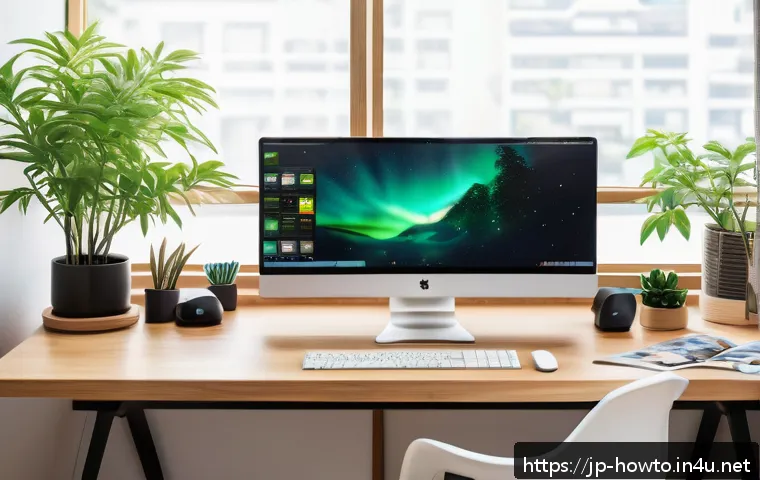
デザイン作業の快適さはモニター環境に大きく左右されます。私の場合、画面の明るさや色温度を調整して目の疲れを軽減し、さらにデュアルディスプレイを導入して資料やツールを分けて表示できるようにしました。これにより、作業中の切り替えがスムーズになり、無駄なクリックやスクロールが減って効率が上がりました。初心者でもまずは画面の明るさや文字サイズを調整するだけでもかなり違いを感じられます。
キーボードとマウスの使い分け
デザインには細かい操作が多いため、使いやすい入力機器を選ぶことも大事です。私はワイヤレスマウスとショートカットキー対応のキーボードを使っていますが、これにより手元の動きがスムーズになり集中力が持続します。特にマウスは精度の高いものを選ぶことで、細かいパーツの調整が楽になります。慣れないうちは標準の機器でも問題ありませんが、作業時間が増えてきたら自分に合うものを探してみるのがおすすめです。
作業スペースの整理整頓
物理的な作業環境もデザインの効率に影響します。私の経験から言うと、机の上に不要なものがあると気が散りやすく、作業が遅くなることが多いです。逆に必要なツールや資料が手の届く範囲に整頓されていると、作業のテンポが良くなりアイデアも湧きやすくなります。特にオンライン作業ではデジタルデータの整理も重要で、フォルダ分けや命名規則を決めておくと後からの検索がラクになります。
SNSで映えるデザインを作るための実践テクニック
トレンドを取り入れた配色とフォント選び
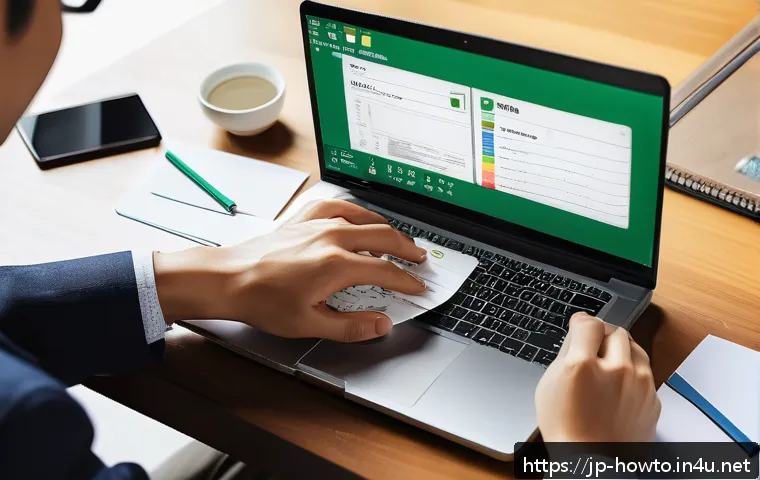
SNSでは視覚的に目を引くデザインが求められるため、流行の配色やフォントを取り入れることが効果的です。私がよくチェックしているのは、ファッションやインテリアのトレンドカラーで、これをSNS投稿に反映すると「おしゃれ!」と反応が増えることが多いです。また、フォントもトレンドに合わせて変えることで、投稿全体の雰囲気がガラッと変わります。流行に敏感になることは、ファン獲得につながる重要なポイントです。
画像サイズとフォーマットの最適化
SNSごとに推奨される画像サイズやフォーマットが異なるため、それに合わせて調整することが必要です。私は投稿前に必ずツールのサイズ調整機能を使い、最適な解像度で保存しています。これにより、画質が荒くなることなく、表示速度も速くなるためユーザーのストレスを減らせます。特にInstagramのストーリーズやTwitterのヘッダーなど、用途別に細かくサイズを合わせると印象が良くなります。
キャッチーなテキスト配置の工夫
写真やイラストにテキストを載せる際は、読みやすさとデザイン性の両立がカギです。私がよく使うのは、文字に影をつけたり、背景に半透明の帯を入れてコントラストを上げる方法です。これにより、どんなに背景が複雑でも文字が埋もれず、伝えたいメッセージがしっかり届きます。さらに、重要なキーワードは太字や色を変えて強調すると、スクロール中の目を引きやすくなります。簡単な工夫で大きな効果が得られるのでおすすめです。
まとめにかえて
デザイン作業を効率よく進めるためには、テンプレート活用やショートカットキーの習得、クラウド連携の活用が大切です。初心者でも基本操作を押さえれば、クオリティの高いデザインが作れます。最新機能や便利ツールを上手に使いこなすことで、さらに作業の質とスピードがアップします。ぜひ自分に合った方法を見つけて、楽しくクリエイティブな時間を過ごしてください。
知っておきたいポイント
1. テンプレートを活用すると、初心者でも短時間で完成度の高いデザインが作れます。カスタマイズでオリジナリティも出せます。
2. ショートカットキーを覚えると操作がスムーズになり、作業時間の短縮だけでなくストレスも減ります。
3. クラウド連携を使えば、複数デバイスでの作業やチーム共有が簡単になり、データ紛失の心配も減ります。
4. 色やフォント選びはデザインの印象を左右するため、配色提案機能や目的に合ったフォント選びが重要です。
5. 無料ツールは手軽ですが、有料版にアップグレードすると作業効率や仕上がりの質が大幅に向上します。
重要なポイントの整理
デザイン作業の効率化には、まず基本操作の理解と便利機能の活用が欠かせません。特にレイヤーやカラーパレット、フォントの選び方は基礎として押さえておくべきです。また、最新のAI補正やスマートガイド、バージョン管理機能を使うことで、初心者でも安心して高度な編集が可能になります。作業環境の整備も忘れずに行い、快適な状態で集中できる環境を作ることが成功の鍵です。さらに、SNSで映えるデザインを目指すなら、トレンドを意識した配色やフォント選び、画像サイズの最適化、キャッチーなテキスト配置の工夫が効果的です。
よくある質問 (FAQ) 📖
質問: 初心者でも簡単に使えるおすすめのデザインツールは何ですか?
回答: 初めての方には「Canva」や「Figma」が特におすすめです。どちらも直感的な操作が可能で、テンプレートも豊富なので、デザイン経験がなくてもすぐにプロっぽい仕上がりが作れます。私自身も最初はCanvaから始めましたが、ドラッグ&ドロップで画像や文字を配置するだけで完成できるので、本当にストレスなく使えました。無料プランでもかなりの機能が使えるのも嬉しいポイントです。
質問: オンラインデザインツールで効率よく作業するコツはありますか?
回答: 作業を効率化するためには「ショートカットキーの活用」と「テンプレートのカスタマイズ」が重要です。例えば、よく使うフォントやカラーをあらかじめ保存しておくと、毎回設定する手間が省けます。また、複数のデザインを一気に編集できる機能を使うと時間短縮につながります。私の場合、最初は全部手動でやっていましたが、ショートカットを覚えてからは作業が半分以下の時間で終わるようになりました。
質問: デザインに自信がなくても見栄えを良くするポイントは?
回答: デザイン初心者でも「余白をしっかり取る」「フォントは2種類以内に抑える」「カラーは3色以内にまとめる」この3つを意識するとグッとプロっぽく見えます。私も最初は色や文字を詰め込みすぎてゴチャゴチャしてしまいましたが、余白を空けるだけでスッキリして読みやすくなりました。また、ツールにあるおすすめ配色パレットを利用すると色選びで迷わずに済みますよ。