デジタルアート制作では、目的に合うソフト選びと基本機能の使い分けが作業効率を左右します。レイヤー、ブラシ、解像度、保存形式の基本から、買い切り・サブスク・無料版を比較する基準、商用制作で確認したい注意点まで整理します。

デジタルアート用の描画ソフトは、知名度だけで選ぶよりも、制作目的・使う端末・料金体系の3点から絞ると失敗しにくくなります。趣味のイラスト、マンガ、SNS素材、商用案件では、必要なブラシ機能やレイヤー管理、ファイル共有の重要度が変わります。
まずは無料版や体験版で描き心地と保存方法を確認し、継続利用するなら買い切り型か月額制かを比較するのが現実的です。商用制作では、ソフト本体だけでなく、素材・フォント・ブラシ・クラウド保存の利用条件も確認しましょう。高機能なソフトが常に最適とは限らず、作業量に対して無理のない制作環境を選ぶことが大切です。最初に基本設定を整えておけば、描き直しや納品直前のトラブルも減らせます。
一目でわかる
- 趣味・練習中心なら、基本的なブラシ・レイヤー・保存機能を使える無料版から始めても判断しやすくなります。
- 継続制作や商用利用では、料金プラン、対応デバイス、ファイル互換性、利用規約まで比較することが重要です。
- 作業効率はソフトの機能数だけでなく、レイヤー構成、解像度、保存形式、ショートカット設定で大きく変わります。
| 判断軸 | 確認するポイント | 向いている考え方 |
|---|---|---|
| 制作目的 | イラスト、マンガ、写真加工、SNS投稿素材、商用案件のどれが中心か | 必要な機能を絞り、使わない機能への過剰な費用を避けたい場合 |
| 料金体系 | 無料版、買い切り型、月額制の料金・更新費用・機能差 | 利用頻度と予算に合わせて導入費用を管理したい場合 |
| 対応端末 | PC、タブレット、スマートフォン、対応OS、入力方法 | 自宅・外出先・仕事場など、作業場所を変えたい場合 |
| データ管理 | 編集用ファイル、書き出し形式、クラウド同期、他ソフトとの互換性 | 納品、引き継ぎ、チーム共有を見据える場合 |
| 商用利用 | ソフト、追加素材、フォント、ブラシ、クラウド機能の利用条件 | 受託制作や販売用コンテンツを扱う場合 |
最初に決めるべきは「何を描くか」と「どこで使うか」
描画ソフトを選ぶ前に、最初の作品ではなく今後くり返し作るものを考えます。イラストを描くのか、マンガのページを組むのか、写真を加工するのか、SNS用の投稿画像を作るのかで、優先すべき機能は変わります。目的が曖昧なまま高機能なソフトを契約すると、料金に対して使う機能が少なくなりがちです。反対に、必要な機能が足りないと、制作途中で別ソフトへの移行や描き直しが発生します。
趣味のイラスト、マンガ制作、仕事用素材で必要な機能は異なる
趣味のイラストなら、描きやすいブラシ、レイヤー、消しゴム、色選び、画像保存といった基本機能が土台になります。マンガ制作では、コマ割り、文字入れ、ページ管理、複数ページの扱いやすさも確認対象です。SNS投稿素材や動画サムネイルを作るなら、文字・図形・画像配置、サイズ変更、書き出しの手軽さが作業時間に直結します。
商用イラストや受託制作では、見た目の機能だけでなく、編集可能なデータを残せるか、指定形式で書き出せるか、クライアントとファイルを受け渡せるかが重要です。自分一人で完結する制作と、納品や確認がある制作では、選ぶ基準を分けましょう。
PC・タブレット・スマートフォンごとの作業しやすさを確認する
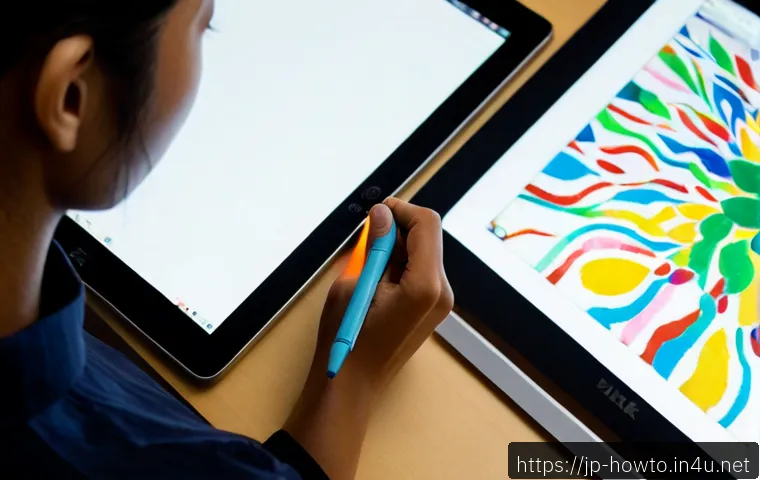
PCは画面を広く使いやすく、複数のウィンドウやファイルを並べる作業に向きます。タブレットはペンで直接描けるため、手描き感覚を重視する人に合いやすいでしょう。スマートフォンは短時間の修正や投稿素材の作成には便利ですが、細かいレイヤー操作や長時間の制作では画面サイズが負担になることがあります。
ただし、快適に動くかどうかは、キャンバスサイズ、レイヤー数、ブラシの種類、3D機能の使用状況などにも左右されます。購入や契約の前に、対応OSと必要な動作環境を公式情報で確認してください。
上達より先に整えたい基本設定の3項目
最初に整えたいのは、キャンバスサイズ・解像度・保存先です。用途に合わないサイズで描き始めると、あとから拡大したときに画質が足りない、投稿画面で切れる、印刷用データにしにくいといった問題が起こります。保存先も、端末内だけにするのか、クラウド同期を使うのかを決めておくと、データの所在を見失いにくくなります。
描画ソフトを比較する基準|機能・料金・商用利用で判断する
描画ソフトの比較では、機能の多さよりも、日常的に使う操作が迷わずできるかを見ます。特に料金体系は、導入時の安さだけでなく、継続期間、アップデート、クラウド機能の必要性まで含めて考える必要があります。商用利用を予定しているなら、素材や追加機能の条件も含めた確認が欠かせません。
ブラシ、レイヤー、選択範囲、手ぶれ補正の優先順位
線画を中心に描くなら、ペンの描き味と手ぶれ補正の調整しやすさを優先するとよいでしょう。塗りを重ねる制作では、レイヤーの作成、並び替え、表示・非表示、透明部分の扱いが快適かどうかが重要です。背景や写真素材を組み合わせる場合は、選択範囲、変形、色調整などの操作頻度が上がります。
すべての機能を一度に覚える必要はありません。自分の作業で「毎回使う操作」を洗い出し、それが少ない手順で行えるかを確認するほうが、制作効率の判断につながります。
買い切り・月額制・無料版の費用対効果
無料版は、描き心地や基本操作、端末との相性を試したい人に向いています。ただし、機能制限、保存形式、広告表示、商用利用の可否などはサービスごとに異なるため、条件の確認が必要です。
買い切り型は、長く同じ環境を使いたい人にとって費用を把握しやすい選択肢です。一方で、将来の大きな更新や追加機能がどのように扱われるかは、導入前に確認しておきましょう。月額制は、継続的な更新、クラウド保存、複数端末での利用などが必要な場合に検討しやすい形です。毎月使うか、特定の制作期間だけ使うかによって、負担感は変わります。
クラウド同期、ファイル互換性、共同作業が必要な場合の確認点
PCとタブレットを行き来するなら、クラウド同期の使いやすさは大きな比較項目です。同期の対象が編集用データまで含まれるのか、保存容量や共有方法に条件があるのかを確認してください。クラウド機能は便利ですが、通信環境やサービス側の条件に依存する点には注意が必要です。
クライアントやチームと作業する場合は、相手が開けるファイル形式を先に確認します。自分のソフトで編集できても、相手の環境でレイヤー構造や文字情報が保持されるとは限りません。共有前に書き出し形式と、編集用データを渡す必要があるかを決めておくとスムーズです。
制作をスムーズに進める基本操作と作業手順
制作の手戻りを減らすには、描き始める前の設定と、途中で編集できる状態を残すことが重要です。初心者でも、作業を「下描き」「線画」「塗り」「書き出し」に分けるだけで、修正しやすさが変わります。完成を急いで統合してしまうより、後から直せる構造を優先しましょう。
キャンバスサイズと解像度を用途に合わせて設定する
キャンバスサイズと解像度は、完成後の使い道から決めます。SNS投稿用、Web掲載用、印刷用、クライアント納品用では、求められるサイズやカラーモードが異なる場合があります。制作開始後に変更すると、線や文字、配置を調整し直すことになりやすいため、依頼条件や掲載先の仕様を先に確認するのが安全です。
下描き・線画・塗りを分けるレイヤー管理
基本的には、下描き、線画、色、影、背景、文字を分けると修正しやすくなります。レイヤー名も「線画」「肌」「背景」のように短く付けておくと、時間が空いた後でも内容を把握しやすくなります。レイヤーが増えてきたら、用途ごとにまとめる機能を使うと見通しがよくなります。
注意したいのは、早い段階でレイヤーを結合しすぎることです。統合すると修正範囲が広がることがあるため、納品や公開前までは編集可能な状態を残す習慣を付けましょう。
ブラシ設定とショートカットで反復作業を減らす
よく使うブラシだけを整理し、サイズ変更や消しゴム切り替え、拡大縮小などを使いやすくしておくと、細かな中断が減ります。ショートカットは一度に多く覚える必要はありません。「取り消し」「拡大縮小」「ブラシと消しゴムの切り替え」など、毎回使うものから設定すると効果を感じやすいでしょう。
自作ブラシや配布ブラシを導入する場合は、制作データと同様に整理します。使わないブラシを増やしすぎると探す時間が増えるため、用途別に必要なものだけを残す方法が実用的です。
保存形式を使い分け、編集用データを残す
保存は、作業途中の編集用データと、提出・公開用の書き出しデータを分けるのが基本です。画像として統合したファイルは扱いやすい一方、後からレイヤーごとの修正ができない場合があります。ファイル名に日付や版数を付けるなど、どれが最新か分かる管理方法も有効です。
納品時には、必要な形式、背景の有無、透過の扱い、カラーモードなどを確認します。指定が不明な場合は、作業を進める前に依頼元へ確認するほうが、再提出のリスクを抑えられます。
よくある失敗と、やり直しを減らすチェックポイント
デジタル制作の失敗は、描く技術よりも設定・保存・利用条件の見落としで起こることがあります。制作開始前と書き出し前に確認する項目を決めておくと、慌てて修正する場面を減らせます。
解像度不足やカラーモード違いで印刷・納品に困るケース
画面上では問題なく見えても、掲載先や印刷用途の条件に合わない場合があります。特に商用案件では、解像度、サイズ、カラーモード、ファイル形式の指定があるかを確認しましょう。自己判断で制作を始めず、必要なら仕様を確認してからキャンバスを作ることが大切です。
統合保存だけで編集データを失うケース
完成画像だけを保存して、レイヤーを含む元データを残していないと、文字だけ直す、色だけ変えるといった修正が難しくなります。統合したデータは共有・公開用として書き出し、元の編集データは別に保管してください。クラウド保存を使う場合も、同期状態や保存先を定期的に確認すると安心です。
素材・フォント・ブラシの利用条件を確認しないリスク
配布素材、フォント、ブラシ、テクスチャなどは、すべて同じ条件で使えるとは限りません。個人利用のみ、商用利用可、クレジット表記が必要、再配布不可など、条件が設定されていることがあります。商用イラストや販売用コンテンツに使う前に、利用規約とライセンス範囲を確認しましょう。
用途別に考える制作環境の組み合わせ
制作環境は、一度に完璧にそろえる必要はありません。まずは制作目的に必要な範囲から始め、作業量や案件内容が変わった段階で、ソフトの料金プランや端末の見直しを行うほうが無駄を抑えやすくなります。
初心者が低コストで始める場合
無料版や試用できる環境で、ブラシ、レイヤー、保存、書き出しの基本操作を試します。この段階では、機能の多さよりも、継続して開きたくなる描き心地と操作の分かりやすさを重視するとよいでしょう。作品数が増えて、保存容量や高度な機能が必要になってから有料プランを検討しても遅くありません。
SNS投稿や動画サムネイルを継続的に作る場合
制作頻度が高い場合は、テンプレート化、文字入れ、サイズ変更、画像書き出しの手順を短くできるソフトが役立ちます。投稿先ごとにキャンバスを作り直すより、用途別の基本ファイルを残しておくと効率的です。複数端末で作業するなら、クラウド同期とデータ管理の条件も比較しましょう。
受託制作・商用イラストで管理性を重視する場合
受託制作では、描き味に加えて、レイヤー管理、ファイル形式、バックアップ、ライセンス確認が優先されます。案件ごとにフォルダを分け、編集用データ、確認用データ、納品用データを整理しておくと、修正依頼にも対応しやすくなります。ソフトや素材の商用利用条件は、案件ごとに必要な範囲を確認してください。
チームやクライアントとのデータ共有がある場合
共有がある制作では、自分だけが使いやすい形式に寄せすぎないことが大切です。相手が確認しやすい画像形式、編集が必要な場合の元データ、ファイル名のルール、クラウド共有の方法を最初に決めます。共同作業向けの機能があるかだけでなく、誰がどの端末からアクセスするのかも確認しましょう。
選択基準及び比較要約
描画ソフトを選ぶときは、次の点を順番に確認すると判断しやすくなります。
- 制作目的に必要な機能があるか。イラスト、マンガ、写真加工、SNS素材、商用案件を分けて考えます。
- 対応デバイスとOSが今の制作環境に合うか。将来的にPCやタブレットを併用する可能性も確認します。
- 料金体系が利用頻度に合うか。無料版、買い切り型、月額制の更新条件や機能差を比較します。
- 保存・書き出し形式が納品先や共有相手の環境に対応できるかを確認します。
- 商用利用条件を、ソフト本体だけでなくブラシ・素材・フォント・クラウド機能まで確認します。
候補を絞ったら、体験版や無料版で描き心地、レイヤー操作、保存、書き出しを実際に試すのが確実です。料金プラン、対応端末、利用規約、機能制限の最新条件は、各サービスの公式案内で確認してください。
まとめ
デジタルアート制作では、目的に合う描画ソフトを選び、最初にキャンバス設定と保存方法を整えることが効率化の近道です。趣味なら基本機能と描きやすさ、継続制作なら料金体系と端末連携、商用案件なら互換性と利用条件を重視しましょう。高機能かどうかではなく、自分の作業を止めずに続けられる環境かどうかが選択の基準になります。編集用データを残し、書き出し前の確認を習慣にすると、後戻りも減らせます。
知っておくと役立つ情報
制作データは、完成画像だけでなくレイヤーを保持した元ファイルも保管しておくと、修正や再利用に対応しやすくなります。
ソフトの乗り換えを考える場合は、過去データを開けるか、レイヤーや文字情報をどこまで引き継げるかを先に確認すると安心です。
クラウド保存は便利ですが、保存容量、同期範囲、共有権限などの条件はサービスごとに異なります。
重要事項の整理
料金、無料体験の有無、機能制限、対応OS、商用利用条件、クラウド保存の仕様は変更される可能性があります。必要なPC・タブレット性能も、作品サイズ、レイヤー数、ブラシ数、3D機能の利用状況によって変わります。導入・契約・商用利用の前には、必ず各ソフト、素材、サービスの公式情報と利用規約を確認してください。
よくある質問
Q1. デジタルアート初心者は無料ソフトと有料ソフトのどちらから始めるべきですか?
A1. まずは無料版や試用できるソフトで、ブラシ、レイヤー、保存、書き出しといった基本操作が自分に合うか確認する方法が考えやすいです。ただし、作りたい作品に必要な機能や、商用利用の条件が不足する場合は、有料ソフトや料金プランも比較しましょう。
Q2. 描画ソフトは買い切りとサブスクリプションのどちらが費用を抑えやすいですか?
A2. 長期間にわたり同じ環境を使うのか、更新機能やクラウド連携を継続的に使うのかによって変わります。買い切り型は支出を把握しやすく、月額制は必要な期間だけ利用を検討しやすい傾向があります。最新の料金、更新条件、含まれる機能を比較して判断してください。
Q3. 商用イラストを制作する場合、ソフト選びで確認すべき点は何ですか?
A3. 商用利用の可否、素材・フォント・ブラシのライセンス、指定ファイル形式への書き出し、編集用データの管理、クライアントとの共有方法を確認します。ソフト本体が商用利用可能でも、追加素材やクラウド機能に別条件がある場合があるため、利用規約を個別に確認することが大切です。